
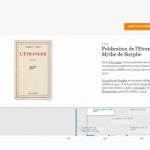
L’application « Frises chronologiques multimédias » dans Lycée Connecté

Frise chronologique multimédia
Cette vidéo vous présente l’application “Frise chronologique multimédias”, qui vous permet de concevoir et partager des frises chronologiques multimédia avec les utilisateurs de l’ENT. Cette vidéo a été réalisée pour l'ENT LEO 2 (solution identique à l'ENT Lycée Connecté) qui est à l'origine du développement de cette application. Source : Vidéo LEO 2 : Frise chronologiques multimédia sur le site http://leo.picardie.fr
Lire la suite
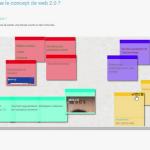
L’application « Mur collaboratif » dans Lycée Connecté

Mur collaboratif
Cette vidéo vous présente l’application “Mur collaboratif”, qui vous permet de créer des murs virtuels sur lesquels les utilisateurs peuvent échanger et partager du contenu autour d’une thématique donnée. Cette vidéo a été réalisée pour l'ENT LEO 2 (solution identique à l'ENT Lycée Connecté) qui est à l'origine du développement de cette application. Source : Vidéo LEO 2 : Mur collaboratif sur le site http://leo.picardie.fr
Lire la suite

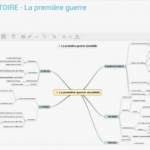
L’application “Carte mentale” dans Lycée Connecté

Carte mentale
Cette vidéo vous présente l’application “Carte mentale”, qui vous permet de créer des cartes mentales appelées aussi cartes heuristiques pour organiser des idées sous forme de schéma. Cette vidéo a été réalisé pour l'ENT LEO 2 (solution identique à l'ENT Lycée Connecté) qui est à l'origine du développement de cette application Source : Vidéo LEO 2 : Carte mentale sur le site http://leo.picardie.fr
Lire la suite

Copier un texte au format Word dans l’éditeur de l’ENT

L’éditeur de texte accepte bien le copier/coller de Word et de Libre Office, pour des mises en page comprenant des puces des cadres des caractères gras des couleurs... Cependant il peut arriver que le résultat obtenu dans l’éditeur ne corresponde pas à la mise en page du document original. Vous pouvez envisager deux solutions : Appliquer un style "Normal" ou "par défaut" dans votre logiciel de traitement de texte à l'ensemble de votre document avant de le copier. Vous souhaitez conserver le plus possible d'élément de votre mise en page, vous devrez utiliser des convertisseurs de Word ...
Lire la suite

Trouver le code d’intégration d’une vidéo sur ScolaWebTV

Logo ScolaWebTV
La démarche est identique pour toutes les plateformes de partage, il faut simplement trouver le code d’intégration (embed). Sur ScolaWebTV il suffit de cliquer sur " Afficher sur votre site" . Une deuxième fenêtre va vous proposer le code d’intégration. Il suffit de sélectionner ce code html, le copier et le coller dans dans la fenêtre d’intégration d’une vidéo de l’éditeur de texte La vidéo est à présent lisible dans vos publications  
Lire la suite