A destination des classes de GS, du cycle 2 voire cycle 3
Application “ultra-simple”, “Cache-mot” est un jeu de lecture, dans lequel il faut deviner en un minimum de coups des mots dont une partie est cachée.
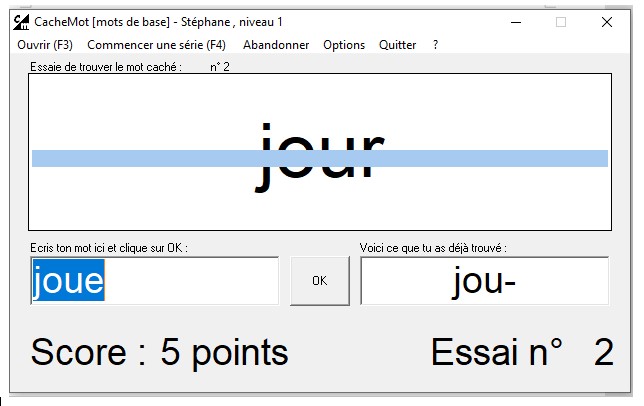
A l’installation du jeu, des listes de mots sont proposées. Mais l’un des intérêts du logiciel est de créer ses propres ressources de mots à faire deviner. Pour cela, il suffit de créer un simple fichier texte. Il peut contenir le nombre de mots que l’on veut. Attention, pas moins de 10 mots : le programme en a besoin.
Voici les deux règles à connaître pour créer une liste qui fonctionne dans CacheMot:
- Un seul mot par ligne : on écrit le mot et on appuie sur ENTREE (retour à la ligne).
- Pas d’espaces inutiles : ni avant, ni après les mots.
Puisqu’il s’agit d’un fichier texte, on peut le créer avec le Bloc-notes de Windows. L’important est que le fichier porte l’extension “.TXT”. Ensuite, il doit être placé dans le dossier “Listes” de CacheMot pour être accessible.
Il est également possible de personnaliser sa police et ses caches.
Le plus pédagogique
Des situations ludiques qu’on pourra mettre en œuvre collectivement sur un vidéoprojecteur ou individuellement sur des PC en fond de classe en favorisant un travail en binôme.
Lien de téléchargement (avec d’autres logiciels) : http://jlgrenar.free.fr/pedagog.htm
Cet article vous a intéressé ? partagez-le !