ENT One – transition d’année

Comme chaque année, Edifice vous accompagne pendant le changement d’année scolaire sur votre ENT.

Du 19 juin au 03 juillet, retrouvez leurs formations gratuites de 45 minutes sur le thème de la transition d’année.

Plusieurs créneaux sont proposés, en fonction du mode de création des comptes utilisateurs de votre école.

Vous avez du recevoir un courriel d’Edifice en ce sens avec des créneaux de formation et des liens adaptés à votre établissement.

Pour la plupart des écoles de Charente, il s’agit d’une alimentation automatique des comptes depuis l’annuaire fédérateur de Onde appelé AAF.

N’hésitez pas à vous inscrire.

https://edifice.io/formations-et-webinaires/webinaires-one-neo/
Together for One – Saison 3

L’ERNum16 et la CPD LVE de Charente vous présentent la saison 3 de Together for One.

Découvrir la culture anglaise, utiliser le numérique pour faire des recherches, rédiger une réponse, enregistrer de l’oral et publier sur l’ENT One, pouvoir échanger avec un correspondant natif, valider les compétences en LV et en numérique, tel est l’ambition du projet Together for One. Vous pouvez en savoir plus dans la présentation ci-dessous et vous inscrire sur une ou plusieurs périodes.

Les pas à pas numériques : des outils pour l’adaptation

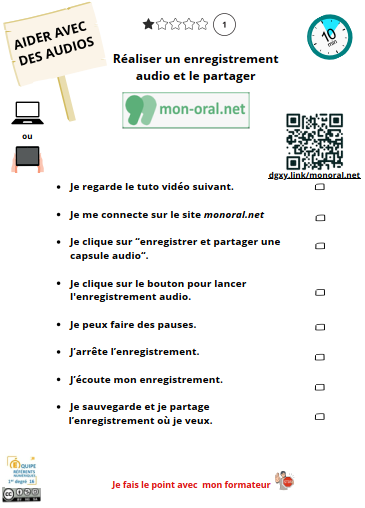
Pour faire suite aux pas à pas pour travailler la fluence en classe proposés lors du précédent article, l’équipe des conseillers pédagogiques numérique a créé un outil de formation sur les outils numériques pour l’adaptation.


Celui-ci prend la forme de  fichiers PDF pour favoriser l’adaptation :

  • aider avec des audios
  • augmenter un document papier
  • aide à la lecture
  • aide à l’écriture
  • adapter des textes
  • créer un imagier sonore


Pour chaque parcours, des fiches vous permettront de maitriser certains outils numériques.

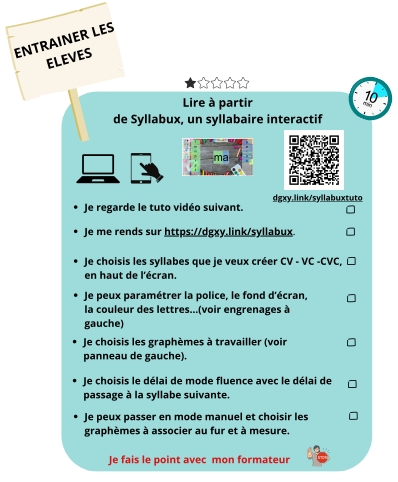
Chaque fiche est constituée d’un QR Code amenant à un tuto vidéo, d’un pas à pas permettant de maitriser l’outil numérique présenté.

Enfin, une icône vous indique si l’outil est destiné à un usage sur tablette et/ou sur PC.

Outils numériques d’adaptation


Les pas à pas numériques : des outils pour la fluence

L’équipe des conseillers pédagogiques numérique a créé un outil de formation sur les outils numériques pour la fluence.

Celui-ci prend la forme de  fichiers PDF pour travailler différents parcours liés à la fluence :

  • évaluer la fluence
  • entrainer les élèves
  • améliorer la vitesse
  • engager les élèves
  • aider à l’oralisation de texte.

Pour chaque parcours, des fiches vous permettront de maitriser certains outils numériques.

Chaque fiche est constituée d’un QR Code amenant à un tuto vidéo, d’un pas à pas permettant de maitriser l’outil numérique présenté.

Enfin, une icône vous indique si l’outil est destiné à un usage sur tablette et/ou sur PC.

Nous espérons que cette initiative vous permettra d’utiliser de nouveaux outils numériques pour travailler la fluence.

Outils numériques Fluence

D’autres fiches sont en préparation


Ajouter du son sur un document au format PDF

Il est possible d’ajouter des enregistrements audios sur un document au format PDF avec le logiciel PDF XChange Editor en ajoutant le plugin d’adaptation.

Présentation et téléchargement ici


Pré-requis : installation PDF XChange Editor

L’élève peut compléter un PDF et ajouter des fichiers sons.

L’enseignant peut ajouter des enregistrements pour faciliter la lecture d’un document à l’aide d’un PC.

Tous les lecteurs de PDF ne permettent pas d’écouter les audios.


FlashMots

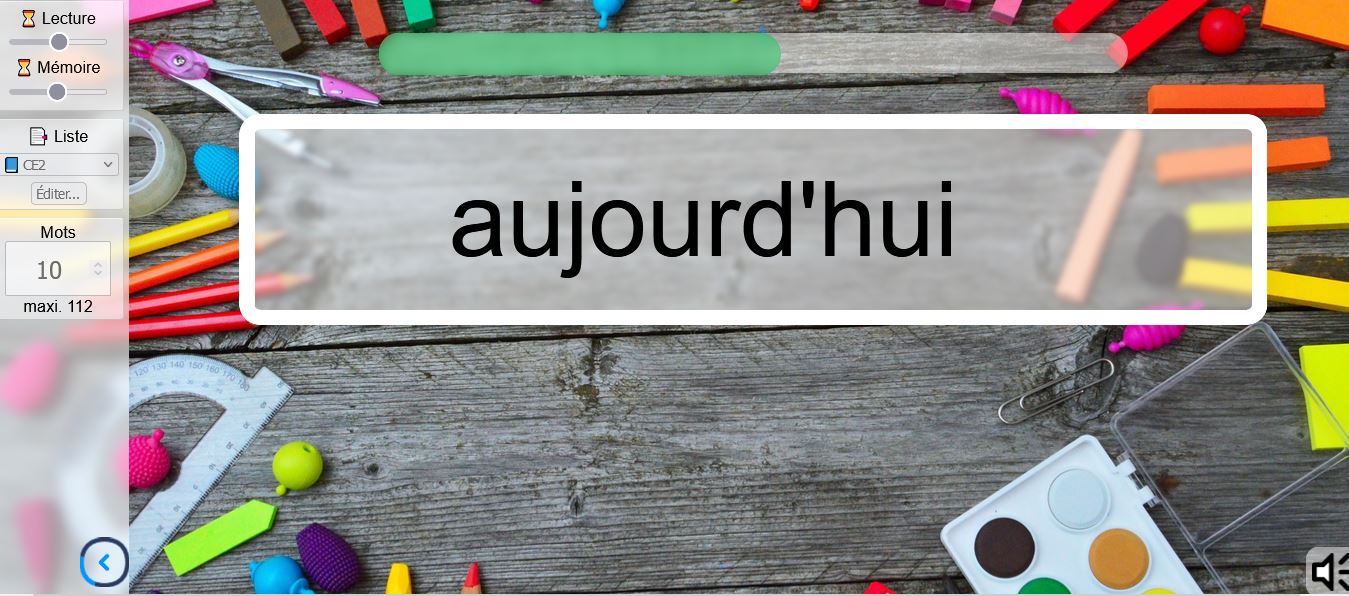
FlashMots est un logiciel de dictée de mots en ligne.

Entièrement paramétrable, l’outil propose à l’élève un travail en 3 temps :

1) Le mot apparaît et est oralisé

2) Il disparaît le temps d’une mise en mémoire

3) L’élève saisit au clavier le mot. S’il est écrit convenablement, il passe au suivant ; dans le cas contraire, de nouveaux essais sont proposés.

Pour des classes du CP au CM2, des listes de mots sont disponibles par défaut mais il est possible d’entrer ses propres listes.

A la fin de l’exercice, l’enseignant-e peut avoir accès à un bilan par élève.

Lien : https://achampollion.forge.aeif.fr/flashmots/

Les usages du visualiseur

Visualiseur

photo de Fbocquet

Le visualiseur permet de nombreuses possibilités :

  • projeter en temps réel un document, une production d’élève ou de groupe pour l’analyser en collectif,
  • montrer une manipulation à la classe  (très pratique pour le travail manuel ou une construction géométrique),
  • observer en sciences des objets ou animaux minuscules (fonction microscope),
  • filmer (enregistrement vidéo et audio d’une manipulation, d’une lecture orale…),
  • réaliser des capsules vidéo (pour les classes inversées),
  • créer un film d’animation (stop motion),
  • organiser une vidéoconférence avec une classe partenaire

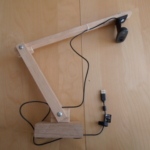
Pour les plus bricoleurs, il est aussi possible de fabriquer son propre visualiseur (un beau projet en technologie). Voir le document de l’académie de Normandie

Educonnect accessible aux écoles

Le service EduConnect devient accessible aux écoles. Il s’agit d’un guichet d’authentification unique et sécurisé pour favoriser les relations directes entre les responsables légaux des élèves scolarisés et les écoles.
Les parents accèdent ainsi aux différents télé-services de l’Éducation Nationale en suivant le lien précisé ci-après :

https://educonnect.education.gouv.fr

Les familles auront ainsi accès au LSU de leurs enfants en version numérique. Certaines d’entre elles, ayant d’autres enfants scolarisés dans le second degré, ont déjà connaissance de cette possibilité.
L’inscription est gérée par les parents eux-mêmes. Les directeurs n’ont pas d’autre procédure que cette information à mettre en œuvre.

Vous trouverez tous les renseignements nécessaires à la mise en place d’Educonnect sur le site académique (en particulier un flyer d’aide à la connexion des parents)

https://www.ac-poitiers.fr/educonnect-122699

Il est rappelé que, contrairement au second degré, Educonnect ne prévoit pas à ce jour l’accès à l’ENT One qui se fait par l’adresse habituelle.

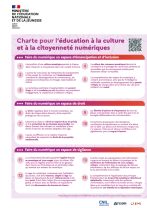
Charte pour l’éducation à la culture et à la citoyenneté numérique

La Charte pour l’éducation à la culture et à la citoyenneté numériques est composée de 14 articles, organisés en trois parties :

  • Faire du numérique un espace d’émancipation et d’inclusion,
  • Faire du numérique un espace de droit,
  • Faire du numérique un espace de vigilance.

Elle a fait l’objet de plusieurs concertations avec de nombreux représentants de la communauté éducative.

Vous pouvez la télécharger en cliquant sur ce lien : Charte pour l’éducation à la culture et à la citoyenneté numérique

Vous pouvez participer jusqu’au 31 mars au court questionnaire pour faire part de vos impressions et des besoins pour le futur espace de ressources qui sera prochainement associé à ce document :
– Accéder au questionnaire de cet appel à contribution

Des questionnaires numériques pour les évaluations d’école

Si vous êtes cette année dans le cadre de l’évaluation de votre école, vous serez peut-être intéressé par un questionnaire en version numérique qui traitera les données et vous proposera une analyse.

Dans ce tuto de trois minutes, tout est expliqué… La démarche pour le questionnaire parents reste valable pour les autres questionnaires.

Voici le lien direct pour récupérer l’un des formulaires. Lors de la duplication, pensez à décocher la case modèle car cela évitera la multiplication exponentielle des modèles clonés…

Questionnaire parents : https://framaforms.org/node/664382/clone/confirm

Questionnaire professeurs des écoles : https://framaforms.org/node/667372/clone/confirm

Questionnaire AESH, ATSEM, agent périscolaire : https://framaforms.org/node/667367/clone/confirm

Questionnaire élèves de CM1 et de CM2 : https://framaforms.org/node/667381/clone/confirm

Pour le questionnaire élèves est mentionné l’aide aux devoirs ou l’étude. Pensez à supprimer cette proposition si ce service n’est pas proposé dans votre école.